ให้ตรวจสอบการทำงานของเครื่องท่านโดยการกดปุ่ม start-->program-->MS-Dos Prompt
แล้วพิมพ์ netstat -an
ถ้าท่านพบคำว่า TCP 0.0.0.0: 12345 หรือ 12346 แสดงว่าเครื่องของท่านโดนม้าโทรจันแล้วครับ (2portนี้คือNetbusครับ)
หรือถ้าพบคำว่า UDP 0.0.0.0 :313337 แสดงว่าท่านโดนม้าโทรจันโปรแกรมBOแอบเข้ามาในเครื่องท่านแล้วนะครับ
จ้องจอทั้งวัน ปวดตาทำอย่างไรดี
รู้ใหมว่าการจ้องจอคอมพิวเตอร์เป็นเวลานาน ๆ นอกจากจะทำให้ดวงตาปวดและล้าแล้ว รังสีจากจอยังสร้งความระคายเคือง และส่งผลให้ตาแก้งอีกด้วย
คุณสามารถบรรเทาอาการตาแห้งด้วยการหลอดตาด้วยน้ำตาเทียม (มีขายตามร้านขายยาทั่วไป) ส่วนอาการอ่อนล้าของสายตา แนะนำให้คุณพักสายตาสักครู่ หรือทอดสายตามองดูต้นไม้ใบเขียวที่อยู่นอกหน้าต่าง แต่ถ้าไม่ยากปวดตา ขอแนะนำให้หาแผ่นกรองรังสีมาติดหน้าจอ และเวลานั่งทำงานควรนั่งให้ห่างจากหน้าจออย่างน้อย 60 ซม. กระพริบตาบ้าง รวมถึงทุก ๆ 20 นาทีควรละสายตาจากหน้าจอสักครู่ สุดท้ายให้ดื่มน้ำเยอะ ๆ ครับ
คุณสามารถบรรเทาอาการตาแห้งด้วยการหลอดตาด้วยน้ำตาเทียม (มีขายตามร้านขายยาทั่วไป) ส่วนอาการอ่อนล้าของสายตา แนะนำให้คุณพักสายตาสักครู่ หรือทอดสายตามองดูต้นไม้ใบเขียวที่อยู่นอกหน้าต่าง แต่ถ้าไม่ยากปวดตา ขอแนะนำให้หาแผ่นกรองรังสีมาติดหน้าจอ และเวลานั่งทำงานควรนั่งให้ห่างจากหน้าจออย่างน้อย 60 ซม. กระพริบตาบ้าง รวมถึงทุก ๆ 20 นาทีควรละสายตาจากหน้าจอสักครู่ สุดท้ายให้ดื่มน้ำเยอะ ๆ ครับ
ซ่อนไดร์ฟที่อยู่ใน My Computer XP
My Computer จะแสดงให้ให้ไดร์ฟต่าง ๆ ที่มีอยู่ในเครื่องคอมพิวเตอร์ และสามารถเข้าไปเปิดใช้ข้อมูลในไดร์ฟต่าง ๆ เหล่านั้นได้ ถือว่าเป็นเครื่องมือหลักที่มีความสำคัญมากทีเดียว ในกรณีที่คุณใช้เครื่องหลายคน คุณอาจจะปิด My Computer นี้ไว้เป็นครั้งคราวเพื่อความปลอดภัย วิธีการทำมีดังต่อไปนี้
1. คลิก Strat > Run
2. พิมพ์คำสั่ง gpedit.msc
3. คลิกปุ่ม OK จากนั้นจะปรากฎหน้าต่าง Group Polcy ขึ้นมา
4. เข้าไปที่ Administrative Templates
5. คลิกลงบนโฟลเดอร์ Desktop
6. ดับเบิ้ลคลิกที่รายการ Remove My computer icon on the desktop
7. . จะปรากฎไดอะล๊อกบ๊อกซ์ Remove My computer icon on the desktop Properties ให้คลิกที่ Option Enabled
8. คลิกปุ่ม Apply แล้วคลิกปุ่ม OK เพื่อยืนยันสั่ง
1. คลิก Strat > Run
2. พิมพ์คำสั่ง gpedit.msc
3. คลิกปุ่ม OK จากนั้นจะปรากฎหน้าต่าง Group Polcy ขึ้นมา
4. เข้าไปที่ Administrative Templates
5. คลิกลงบนโฟลเดอร์ Desktop
6. ดับเบิ้ลคลิกที่รายการ Remove My computer icon on the desktop
7. . จะปรากฎไดอะล๊อกบ๊อกซ์ Remove My computer icon on the desktop Properties ให้คลิกที่ Option Enabled
8. คลิกปุ่ม Apply แล้วคลิกปุ่ม OK เพื่อยืนยันสั่ง
ดูดเว็บให้หมดง่าย ๆ ด้วย HTTrack Website Copire
คุณเบื่อหือไม่ ที่จะต้องมานั่งคลิกลิงคฺ์ แล้วรอข้อมูล หรือคุณอยากได้ข้อมูลบนเว็บไซต์นั้น แต่ขี้เกียจมานั่ง Save as เว็บเพจทีละหน้า วันนี้ผมจะมาแนะนำ
การ Save ทั้งเว็บโดยใช้โปรแกรม HTTrack Website Copire ซึ่งเป็นฟรีแวร์ และใช้งานง่าย ๆ เรามาเริ่มกันเลยครับ
1. ให้คุณไป Download โปรแกรม HTTrack Website Copire มาครับ ที่ http://www.httrack.com/page/2/en/index.html
2.ทำการติดตั้งให้เรียบร้อย แล้วเปิดโปแกรมขึ้นมา ซึ่งหน้าตาของโปรแกรมจะเป็นเหมือนดังรูปด้านล่าง จากนั้นให้คลิกที่ Next
3. ใส่ชื่อโปรเจ็คที่ New Project Name แล้วคลิกเลือกที่เก็บว่าจะเก็บไว้ที่ไหนแนะนำว่าควรสร้างเป็นโฟลเดอร์แยกไว้ ต่างหาก จากนั้นให้คลิก Next
4. คลิกที่ Add URL เพื่อใส่ URL ของเว็บที่ต้องการ Copy แล้วคลิก OK
5. ให้คลิกที่ Set option เพื่อตั้งค่าต่าง ๆ ที่แท็บ Scan Rules ให้ใส่นามสกุลของไฟล์ท่ต้องการ Copy
6. ที่แท็บ Flow Control ใส่ค่า Number of connection เพื่อจำกัดการเชื่อมต่อ ซึ่งถ้าคุณเชื่อมต่อโดยโมเด็มให้กำหนดไว้อย่าเกิน 10 เพราะถ้าเกินจะทำให้ การส่งข้อมูลช้า ที่ Retries ใส่ 6 จากนั้นให้คลิกที่ OK
7. จากนั้นให้คลิกที่ Next
8. ให้คลิกเครื่องหมายถูกที่ Disconnect when finished เพื่อเมื่อ Copy เสร็จแล้วให้ปิดอินเตอร์เน็ต แล้วคลิกที่ Finish
9. โปรแกรมจะเริ่มทำการ Copy และมีแถบแสดงความคืบหน้าด้วย ซึ่งอาจจะใช้เวลานานถ้าเว็บนั้น ๆ ใหญ่
* ถ้าต้องการดูรายละเอียดไฟล์ที่กำลังดาวน์โหลดอยู่ให้คลิกที่ชื่อไฟล์นั้น ๆ
* คุณสามารถเปิดเว็บไซต์ที่คุณ Copy ได้ที่โฟลเดอร์ที่คุณสร้างไว้โดยให้เปิดที่ไฟล์ Index แล้วเลือก Project ที่ตั้งไว้
* การ Update เว็บไซต์ โดยเข้าไปที่โฟลเดอร์ที่คุณสร้างไว้ แล้วดับเบิ้ลคลิกชื่อ Project ที่คุณตั้งไว้สังเกตุว่าจะเป็นรูปแผ่นดิสก์ครับ
อย่างไรอย่าดูดเว็บบีคอมหมดละครับ เข้ามาเยี่ยมเยือนกันบ้าง ....
การ Save ทั้งเว็บโดยใช้โปรแกรม HTTrack Website Copire ซึ่งเป็นฟรีแวร์ และใช้งานง่าย ๆ เรามาเริ่มกันเลยครับ
1. ให้คุณไป Download โปรแกรม HTTrack Website Copire มาครับ ที่ http://www.httrack.com/page/2/en/index.html
2.ทำการติดตั้งให้เรียบร้อย แล้วเปิดโปแกรมขึ้นมา ซึ่งหน้าตาของโปรแกรมจะเป็นเหมือนดังรูปด้านล่าง จากนั้นให้คลิกที่ Next
3. ใส่ชื่อโปรเจ็คที่ New Project Name แล้วคลิกเลือกที่เก็บว่าจะเก็บไว้ที่ไหนแนะนำว่าควรสร้างเป็นโฟลเดอร์แยกไว้ ต่างหาก จากนั้นให้คลิก Next
4. คลิกที่ Add URL เพื่อใส่ URL ของเว็บที่ต้องการ Copy แล้วคลิก OK
5. ให้คลิกที่ Set option เพื่อตั้งค่าต่าง ๆ ที่แท็บ Scan Rules ให้ใส่นามสกุลของไฟล์ท่ต้องการ Copy
6. ที่แท็บ Flow Control ใส่ค่า Number of connection เพื่อจำกัดการเชื่อมต่อ ซึ่งถ้าคุณเชื่อมต่อโดยโมเด็มให้กำหนดไว้อย่าเกิน 10 เพราะถ้าเกินจะทำให้ การส่งข้อมูลช้า ที่ Retries ใส่ 6 จากนั้นให้คลิกที่ OK
7. จากนั้นให้คลิกที่ Next
8. ให้คลิกเครื่องหมายถูกที่ Disconnect when finished เพื่อเมื่อ Copy เสร็จแล้วให้ปิดอินเตอร์เน็ต แล้วคลิกที่ Finish
9. โปรแกรมจะเริ่มทำการ Copy และมีแถบแสดงความคืบหน้าด้วย ซึ่งอาจจะใช้เวลานานถ้าเว็บนั้น ๆ ใหญ่
* ถ้าต้องการดูรายละเอียดไฟล์ที่กำลังดาวน์โหลดอยู่ให้คลิกที่ชื่อไฟล์นั้น ๆ
* คุณสามารถเปิดเว็บไซต์ที่คุณ Copy ได้ที่โฟลเดอร์ที่คุณสร้างไว้โดยให้เปิดที่ไฟล์ Index แล้วเลือก Project ที่ตั้งไว้
* การ Update เว็บไซต์ โดยเข้าไปที่โฟลเดอร์ที่คุณสร้างไว้ แล้วดับเบิ้ลคลิกชื่อ Project ที่คุณตั้งไว้สังเกตุว่าจะเป็นรูปแผ่นดิสก์ครับ
อย่างไรอย่าดูดเว็บบีคอมหมดละครับ เข้ามาเยี่ยมเยือนกันบ้าง ....
NAS คืออะไรและมีประโยชน์อย่างไร?
NAS ประกอบด้วยอุปกรณ์จัดเก็บข้อมูลแบบเฉพาะเจาะจงที่ใช้เชื่อมต่อเข้ากับระบบ เครือข่าย IP รูปแบบการเชื่อมต่อลักษณะนี้ จะสนับสนุนให้เครื่องคอมพิวเตอร์ใด ๆ ที่ เชื่อมต่อเข้ากับระบบเครือข่าย IP สามารถ Access หรือเข้าถึงเพื่อใช้งาน NAS ในระดับของแฟ้มข้อมูล
ระบบ NAS เป็นระบบที่ให้บริการแก่คอมพิวเตอร์ต่าง ๆ ในระดับของแฟ้มข้อมูล โดยเฉพาะโปรโตคอลที่จัดการเรื่องการแชร์แฟ้มข้อมูลอย่างเช่น NFS และ CIFS ซึ่งส่วนใหญ่องค์กรที่ติดตั้งอุปกรณ์ NAS นี้ก็เพื่อรองรับการจัดเก็บข้อมูลที่เพิ่มมากขึ้น หรือเพื่อบริหารไฟล์ข้อมูลเป็นหลัก แต่ในปัจจุบันสามารถรองรับการทำงานของแอพพลิเคชันและฐานข้อมูลด้วย NAS ที่ประยุกต์การใช้งานแบบวินโดวส์ ซึ่งเราสามารถจัดการกับอุปกรณ์ประเภทนี้แบบเดียวกับวินโดวส์เซิร์ฟเวอร์ทั่ว ๆ ไป ซอฟท์แวร์สำรองข้อมูลสามารถติดตั้งลงไปในอุปกรณ์ NAS ได้โดยตรง การที่เทปไดรฟ์เชื่อมต่อโดยตรงกับอุปกรณ์ NAS ช่วยให้เราสามารถทำการสำรองข้อมูลแบบโลคอลได้ ดังนั้นระบบจึงไม่จำเป็นต้องโอนถ่ายข้อมูลสำรองผ่านเครือข่าย TCP/IP อีกต่อไป ผลที่ตามมาก็คือประสิทธิภาพในการสำรองข้อมูลที่เพิ่มสูงขึ้น
ระบบ NAS เป็นระบบที่ให้บริการแก่คอมพิวเตอร์ต่าง ๆ ในระดับของแฟ้มข้อมูล โดยเฉพาะโปรโตคอลที่จัดการเรื่องการแชร์แฟ้มข้อมูลอย่างเช่น NFS และ CIFS ซึ่งส่วนใหญ่องค์กรที่ติดตั้งอุปกรณ์ NAS นี้ก็เพื่อรองรับการจัดเก็บข้อมูลที่เพิ่มมากขึ้น หรือเพื่อบริหารไฟล์ข้อมูลเป็นหลัก แต่ในปัจจุบันสามารถรองรับการทำงานของแอพพลิเคชันและฐานข้อมูลด้วย NAS ที่ประยุกต์การใช้งานแบบวินโดวส์ ซึ่งเราสามารถจัดการกับอุปกรณ์ประเภทนี้แบบเดียวกับวินโดวส์เซิร์ฟเวอร์ทั่ว ๆ ไป ซอฟท์แวร์สำรองข้อมูลสามารถติดตั้งลงไปในอุปกรณ์ NAS ได้โดยตรง การที่เทปไดรฟ์เชื่อมต่อโดยตรงกับอุปกรณ์ NAS ช่วยให้เราสามารถทำการสำรองข้อมูลแบบโลคอลได้ ดังนั้นระบบจึงไม่จำเป็นต้องโอนถ่ายข้อมูลสำรองผ่านเครือข่าย TCP/IP อีกต่อไป ผลที่ตามมาก็คือประสิทธิภาพในการสำรองข้อมูลที่เพิ่มสูงขึ้น
Flash BIOS แล้วเครื่องเจ๊ง ต้องเปลี่ยนเมนบอร์ดเท่านั้นจริงหรือ
มีหลายคนที่มักเข้าใจผิด ๆ ว่า ถ้า Flash BIOS พลาดแล้วทำให้เครื่องเจ๊ง ต้องซื้อเมนบอร์ดมาเปลี่ยนใหม่เท่านั้น จริง ๆ แล้วยังพอมีทางเยียวยาให้หายได้เหมือนเดิม คือต้องถอดชิป CMOS ไปโปรแกรมใหม่ ซึ่งสามารถใช้บริการ ได้ตามร้านซ่อมคอม ฯ ทั่วไป เสร็จแล้วก็นำชิป CMOS มาติดตั้งลงบน Socket ตามเดิม โดยขั้นตอนแรกอย่าลิมเข้าไป Load Default ใน BIOS เสียก่อน จากนั้นก็สามารถใช้งานเครื่องได้ตามปกติ ถ้าคุณไม่สามารถทำเองได้ก็ยกไปใช้ช่างทำเองทั้งหมดก็ได้ ค่าใช้จ่ายประมาณ 300-500 บาท
ทิปประหยัดแบตฯมือถือ
ข้อเท็จจริงที่ควรทราบก็คือ ลูกเล่นไฮเทคฯต่างๆ มักจะสวาปามพลังงานจากแบตฯ มากกว่าฟังก์ชันโทรศัพท์เสียอีก ดังนั้นการยื้อแบตฯไม่ให้หมดเร็ว (ในกรณีไม่มีแบตฯสำรอง หรือไม่มีที่ชาร์จ) วิธีง่ายๆ ก็คือ ปิดฟังก์ชันที่ไม่ใช้ให้คงเหลือไว้แค่โทรออกรับสายนั่นเอง อย่างเช่น ควรปิดฟังก์ชันไร้สายอย่าง Wi-Fi Internet และ Bluetooth ในกรณีที่ไม่ได้ใช้ เพราะพวกนี้กินไฟเก่งมาก พวก GPS ก็เช่นเดียวกัน แค่ปิดฟังก์ชันพวกนี้ ก็มีพลังงานในแบตฯ เหลือเพื่อใช้สแตนด์บาย หรือโทรออกได้นานขึ้นอย่างเห็นได้ชัดแล้ว

แต่ถ้าอยากให้ได้นานกว่านั้นขึ้นไปอีก แนะนำให้ลดความสว่างของหน้าจอลง และยกเลิกฟังก์ชันการสั่นเมื่อมีสายเรียกเข้า หรือ SMS โดยเฉพาะช่วงแบตฯ จวนเจียนไกล้หมด การปิดฟังก์ชันพวกนี้จะช่วยต่ออายุแบตฯ ให้เหลือไปจนถึงที่คุณสามารถใช้ชาร์จเจอร์ได้ และในกรณีที่ใช้มือถือถ่ายรูป ถ้าเป็นรุ่นที่มีแฟลชในตัว หากเป็นการถ่ายนอกสถานที่ แฟลชก็ไม่มีความจำเป็นต้องใช้ก็ปิดซะ และถ้าคุณกำลังจะพักผ่อนนอนหลับ โดยไม่อยากให้ใครมากวน จังหวะนี้ก็ปิดมือถือไปเลยดีกว่า ตื่นมาแล้วค่อยเปิด หวังว่า คำแนะนำในการประหยัดพลังงานแบตเตอรี่มือถือคงจะเป็นประโยชน์กับน้องนะครับ

แต่ถ้าอยากให้ได้นานกว่านั้นขึ้นไปอีก แนะนำให้ลดความสว่างของหน้าจอลง และยกเลิกฟังก์ชันการสั่นเมื่อมีสายเรียกเข้า หรือ SMS โดยเฉพาะช่วงแบตฯ จวนเจียนไกล้หมด การปิดฟังก์ชันพวกนี้จะช่วยต่ออายุแบตฯ ให้เหลือไปจนถึงที่คุณสามารถใช้ชาร์จเจอร์ได้ และในกรณีที่ใช้มือถือถ่ายรูป ถ้าเป็นรุ่นที่มีแฟลชในตัว หากเป็นการถ่ายนอกสถานที่ แฟลชก็ไม่มีความจำเป็นต้องใช้ก็ปิดซะ และถ้าคุณกำลังจะพักผ่อนนอนหลับ โดยไม่อยากให้ใครมากวน จังหวะนี้ก็ปิดมือถือไปเลยดีกว่า ตื่นมาแล้วค่อยเปิด หวังว่า คำแนะนำในการประหยัดพลังงานแบตเตอรี่มือถือคงจะเป็นประโยชน์กับน้องนะครับ
ความร้อนกับคอมพ์พัง
เวลาที่พูดถึงความร้อนแค่อ่านก็รู้สึกร้อนวูบวาบ จำได้ว่าสมัยลุงตาบูยังเด็กๆ เมืองไทยยังมี 3 ฤดู คือ ฤดูหนาว ฤดูร้อน และฤดูฝน แต่เดี๋ยวนี้เมืองไทยมีแต่ร้อน กับโคตรร้อน หลานๆ ลองนึกดูว่านี่ยังไม่เข้าเดือนเมษายนที่จะต้องเป็นเดือนที่ร้อนที่สุด อากาศยังร้อนตับแตกขนาดนี้
บ่นเรื่องอากาศร้อนซึ่งเป็นที่มาของคอลัมน์ไอทีต้องระวังฉบับนี้ที่ลุงจะขอ พูดถึงเรื่อง ความร้อนกับคอมพ์พัง เป็นที่ทราบกันดีมานานแล้วว่า ความร้อนส่งผลต่ออายุการใช้งานของอุปกรณ์เครื่องใช้ไฟฟ้า (รวมถึงสุขภาพกายและสุขภาพใจของลุงด้วย) แต่เพราะคอมพิวเตอร์ไม่ใช่คนก็เลยบ่นให้เราฟังว่าร้อนไม่ได้ แต่ก็ใช่ว่าหลานๆ จะไม่สามารถทราบได้ว่าตอนนี้น่ะคอมพ์มันร้อนเกินไปแล้ว
อาการที่บอกให้รู้ว่าตอนนี้คอมพ์นั้นร้อนเกินไปแล้ว ได้แก่การที่อยู่ๆ เครื่องก็แฮงก์แบบนิ่งสนิททำอะไรก็ไม่ขยับ บางครั้งก็อาจได้ยินเสียงพัดลมดังผิดปกติ คอมพิวเตอร์ส่วนมากจะมีพัดลมสอง ตัว - ตัวหนึ่งสำหรับระบายความร้อนให้เพาเวอร์ซัพพลายและอีกตัวหนึ่งสำหรับระบาย ความร้อนให้กับโพรเซสเซอร์ พัดลมเหล่านี้จะเป็นส่วนประกอบแรกๆ ของคอมพิวเตอร์ที่จะทำงานผิดพลาดเมื่อเครื่องร้อน ยิ่งถ้าพัดลมตัวใดตัวหนึ่งเสียก็อาจทำให้เกิดอาการจอฟ้า (มหาภัย) อย่างที่คอมพิวเตอร์.ทูเดย์เคยนำเสนอไปแล้ว
คอมพิวเตอร์นั้นไวต่อ อุณหภูมิห้องมากกว่าหลานๆ เสียอีก หากอุณหภูมิภายในอยู่ที่ 85 องศา (ฟาเรนไฮต์) อุณหภูมิภายในเคสฮาร์ดไดรฟ์ของคอมพิวเตอร์ก็น่าจะอยู่ที่ราวๆ 110 องศา ผู้เชี่ยวชาญแนะนำให้เก็บเครื่องไว้ในอุณหภูมิห้องที่สูงที่สุดประมาณ 75 ถึง 85 องศาเพื่อหลีกเลี่ยงการทำงานล้มเหลวที่จะเกิดขึ้นกับอุปกรณ์ (และเป็นไปได้ที่จะเกิดความเสียหายอย่างถาวร)
หากคอมพิวเตอร์ของหลานๆ ร้อนเกินไป และคอมพิวเตอร์ก็เพิ่งซื้อมาได้ไม่นานนัก (แต่ถ้าซื้อมานานก็คงเป็นธรรมดาของโลกที่ต้องเสื่อมไปตามกาลเวลา) ลุงตาบูก็มีเคล็ดลับเง่ายๆ ในการช่วยแก้ปัญหา ดังนี้คือ จัดวางตำแหน่งของคอมพ์ตัวเก่งในที่ระบายอากาศที่ดีขึ้น ซึ่งก็ไม่จำเป็นว่าต้องเปิดแอร์ให้เย็นเวอร์แล้วทนนั่งใส่เสื้อหนาว แต่ให้เน้นวางในจุดที่มีการระบายอากาศที่ดี
จำกันง่ายๆ เลยก็คือควรจัดวางคอมพิวเตอร์ให้ห่างจากกำแพงสัก 2-3 นิ้ว อย่าวางคอมพิวเตอร์ไว้กับพื้นโดยตรง แต่ก็ไม่ควรวางลงไปบนพื้นหรือบนพรมโดยตรงแนะนำให้ ซื้อแท่นวางคอมพิวเตอร์ที่ยกเครื่องขึ้นเหนือพื้นสัก 2-3นิ้ว เพื่อลดการสะสมของฝุ่น ตรวจดูให้แน่ใจว่าแท่นวางนั้นไม่ได้ขวางพัดลมระบายอากาศ
ในส่วนภายใน เครื่องหากเป็นคอมพิวเตอร์ตั้งโต๊ะก็ควรจัดสายที่ระโยงระยางภายในให้เรียบ ร้อย เพื่อให้การระบายอากาศภายในดีขึ้น หลังจากที่จัดการกับเรื่องทางกายภาพไปแล้ว หลานๆ ก็ยังสามารถอัพเดตไบออส ว่ากันว่าการใช้ไบออสที่อัพเดตขึ้นจะช่วยให้การทำงานของซีพียูทำได้ดีขึ้น อีกด้วย แต่ทั้งนี้และทั้งนั้นก็ควรให้คนที่เชี่ยวๆ เขาทำให้เราจะดีกว่า ง่ายๆ เพียงเท่านี้หลานๆ ก็จะสามารถยืดอายุการใช้งานให้กับคอมพิวเตอร์ให้อยู่กนชั่วลูกชั่วหลานกัน เลยก็ว่าได้
บ่นเรื่องอากาศร้อนซึ่งเป็นที่มาของคอลัมน์ไอทีต้องระวังฉบับนี้ที่ลุงจะขอ พูดถึงเรื่อง ความร้อนกับคอมพ์พัง เป็นที่ทราบกันดีมานานแล้วว่า ความร้อนส่งผลต่ออายุการใช้งานของอุปกรณ์เครื่องใช้ไฟฟ้า (รวมถึงสุขภาพกายและสุขภาพใจของลุงด้วย) แต่เพราะคอมพิวเตอร์ไม่ใช่คนก็เลยบ่นให้เราฟังว่าร้อนไม่ได้ แต่ก็ใช่ว่าหลานๆ จะไม่สามารถทราบได้ว่าตอนนี้น่ะคอมพ์มันร้อนเกินไปแล้ว
อาการที่บอกให้รู้ว่าตอนนี้คอมพ์นั้นร้อนเกินไปแล้ว ได้แก่การที่อยู่ๆ เครื่องก็แฮงก์แบบนิ่งสนิททำอะไรก็ไม่ขยับ บางครั้งก็อาจได้ยินเสียงพัดลมดังผิดปกติ คอมพิวเตอร์ส่วนมากจะมีพัดลมสอง ตัว - ตัวหนึ่งสำหรับระบายความร้อนให้เพาเวอร์ซัพพลายและอีกตัวหนึ่งสำหรับระบาย ความร้อนให้กับโพรเซสเซอร์ พัดลมเหล่านี้จะเป็นส่วนประกอบแรกๆ ของคอมพิวเตอร์ที่จะทำงานผิดพลาดเมื่อเครื่องร้อน ยิ่งถ้าพัดลมตัวใดตัวหนึ่งเสียก็อาจทำให้เกิดอาการจอฟ้า (มหาภัย) อย่างที่คอมพิวเตอร์.ทูเดย์เคยนำเสนอไปแล้ว
คอมพิวเตอร์นั้นไวต่อ อุณหภูมิห้องมากกว่าหลานๆ เสียอีก หากอุณหภูมิภายในอยู่ที่ 85 องศา (ฟาเรนไฮต์) อุณหภูมิภายในเคสฮาร์ดไดรฟ์ของคอมพิวเตอร์ก็น่าจะอยู่ที่ราวๆ 110 องศา ผู้เชี่ยวชาญแนะนำให้เก็บเครื่องไว้ในอุณหภูมิห้องที่สูงที่สุดประมาณ 75 ถึง 85 องศาเพื่อหลีกเลี่ยงการทำงานล้มเหลวที่จะเกิดขึ้นกับอุปกรณ์ (และเป็นไปได้ที่จะเกิดความเสียหายอย่างถาวร)
หากคอมพิวเตอร์ของหลานๆ ร้อนเกินไป และคอมพิวเตอร์ก็เพิ่งซื้อมาได้ไม่นานนัก (แต่ถ้าซื้อมานานก็คงเป็นธรรมดาของโลกที่ต้องเสื่อมไปตามกาลเวลา) ลุงตาบูก็มีเคล็ดลับเง่ายๆ ในการช่วยแก้ปัญหา ดังนี้คือ จัดวางตำแหน่งของคอมพ์ตัวเก่งในที่ระบายอากาศที่ดีขึ้น ซึ่งก็ไม่จำเป็นว่าต้องเปิดแอร์ให้เย็นเวอร์แล้วทนนั่งใส่เสื้อหนาว แต่ให้เน้นวางในจุดที่มีการระบายอากาศที่ดี
จำกันง่ายๆ เลยก็คือควรจัดวางคอมพิวเตอร์ให้ห่างจากกำแพงสัก 2-3 นิ้ว อย่าวางคอมพิวเตอร์ไว้กับพื้นโดยตรง แต่ก็ไม่ควรวางลงไปบนพื้นหรือบนพรมโดยตรงแนะนำให้ ซื้อแท่นวางคอมพิวเตอร์ที่ยกเครื่องขึ้นเหนือพื้นสัก 2-3นิ้ว เพื่อลดการสะสมของฝุ่น ตรวจดูให้แน่ใจว่าแท่นวางนั้นไม่ได้ขวางพัดลมระบายอากาศ
ในส่วนภายใน เครื่องหากเป็นคอมพิวเตอร์ตั้งโต๊ะก็ควรจัดสายที่ระโยงระยางภายในให้เรียบ ร้อย เพื่อให้การระบายอากาศภายในดีขึ้น หลังจากที่จัดการกับเรื่องทางกายภาพไปแล้ว หลานๆ ก็ยังสามารถอัพเดตไบออส ว่ากันว่าการใช้ไบออสที่อัพเดตขึ้นจะช่วยให้การทำงานของซีพียูทำได้ดีขึ้น อีกด้วย แต่ทั้งนี้และทั้งนั้นก็ควรให้คนที่เชี่ยวๆ เขาทำให้เราจะดีกว่า ง่ายๆ เพียงเท่านี้หลานๆ ก็จะสามารถยืดอายุการใช้งานให้กับคอมพิวเตอร์ให้อยู่กนชั่วลูกชั่วหลานกัน เลยก็ว่าได้
แนะนำแอร์การ์ด
แอร์การ์ด( Air Card) เป็นอุปกรณ์เชื่อมต่ออินเทอร์เนตผ่านทางสัญญาณมือถือ เหมาะสำหรับผู้ทีต้องเดินทางและบริเวณที่ไม่่มีสายสัญญาณอินเทอร์เนตความ เร็วสูงให้บริการ แอร์การ์ดจะถูกใช้ีงานร่วมกับซิมของโทรศัพท์มือถือ หรืออาจจะมองว่าแอร์การ์ดเองก็คือมือถึอเครื่องหนึ่งก็ได้ บางผลิตบางรายแถมชุดไมโครโฟนและหูฟังมาด้วยเพื่อให้ใชัเป็นโทรศัพท์ได้ หรือจะใช้รับส่ง SMS ก็ได้เช่นกัน

โดยปกติแล้วเมื่อเราซื้อแอร์การ์ด ทางผู้จัดจำหน่ายจะแถมซิมโทรศัพท์มาให้ด้วย ซึ่งจะสามารถใช้งานได้ทันที ต่างจากเมื่อประมาณปีหนึงก่อนหน้า ทีัเราจ้องต้องดำเนินการเปิดการใ้ช้บริการโดยโทรเข้าศูนย์บริการของผู้ใช้ บริการเครือข่ายเป็นทีุ่ยุ่งยากพอสมควร
ค่าใช้จ่ายในการใช้บริการ แอร์การ์ด เริ่มจากราคาแอร์การ์ดอยู่ที่ตัวละ 2,000 บาท ส่วนค่าใช้่จ่ายในการใช้บริการอินเทอร์เนตนั้น มีหลายแพ็คเกจ ผู้เขียนแนะนำให้ใช้แบบเติมเงิน ซึ่งจะเสียค่าใช้จ่ายประมาณ 200 บาท ต่อ 60 ชม. (หรือจะเป็น 100 บาท ต่อ 30 ชม. ก็มี)
โดยปกติแล้วเมื่อเราซื้อแอร์การ์ด ทางผู้จัดจำหน่ายจะแถมซิมโทรศัพท์มาให้ด้วย ซึ่งจะสามารถใช้งานได้ทันที ต่างจากเมื่อประมาณปีหนึงก่อนหน้า ทีัเราจ้องต้องดำเนินการเปิดการใ้ช้บริการโดยโทรเข้าศูนย์บริการของผู้ใช้ บริการเครือข่ายเป็นทีุ่ยุ่งยากพอสมควร
ค่าใช้จ่ายในการใช้บริการ แอร์การ์ด เริ่มจากราคาแอร์การ์ดอยู่ที่ตัวละ 2,000 บาท ส่วนค่าใช้่จ่ายในการใช้บริการอินเทอร์เนตนั้น มีหลายแพ็คเกจ ผู้เขียนแนะนำให้ใช้แบบเติมเงิน ซึ่งจะเสียค่าใช้จ่ายประมาณ 200 บาท ต่อ 60 ชม. (หรือจะเป็น 100 บาท ต่อ 30 ชม. ก็มี)
การทำตัวอักษรเส้นประ
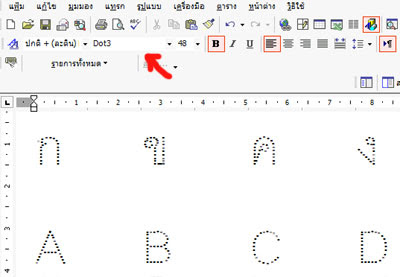
มีคนถามถึงวิธีการทำตัวอักษรเส้นประเพื่อให้เด็กนักเรียนฝึกคัด หลังจากค้นดูใน Google ปรากฎว่าทำได้โดยใช้ฟอนต์ที่ป็นเส้นประ สำหรับวิธีการโดยละเอียดมีดังนี้
1. ดาวน์โหลดฟอนต์เส้นประ มาไว้บนเครื่อง
2. ขยายแฟ้มออกมาแล้วนำฟอนต์ไปไว้ในโฟลเดอร์ c:\windows\fonts
3. พิมพ์ใบงานในเอกสารเวิร์ด โดยเลือกฟอนต์ชื่อ Dot3 ท่านจะได้ตัวอักษรเส้นประตามต้องการ
ตอนนี้ผมได้ทำในรูปแบบ Video ไว้ให้ใน Youtube เผื่ออ่านแล้วไม่ค่อยเข้าใจนะครับ
หรือจะคลิกเข้าไปดูที่ https://www.youtube.com/watch?v=d_i57DAtzWw
1. ดาวน์โหลดฟอนต์เส้นประ มาไว้บนเครื่อง
2. ขยายแฟ้มออกมาแล้วนำฟอนต์ไปไว้ในโฟลเดอร์ c:\windows\fonts
3. พิมพ์ใบงานในเอกสารเวิร์ด โดยเลือกฟอนต์ชื่อ Dot3 ท่านจะได้ตัวอักษรเส้นประตามต้องการ
ตอนนี้ผมได้ทำในรูปแบบ Video ไว้ให้ใน Youtube เผื่ออ่านแล้วไม่ค่อยเข้าใจนะครับ
หรือจะคลิกเข้าไปดูที่ https://www.youtube.com/watch?v=d_i57DAtzWw
การปรับแต่ง registry เพื่อเพิ่มความเร็ว
HKEY_CURRENT_USER\Software\Microsoft\Windows\CurrentVersion\Explorer\
Advanced
NoNetCrawling ปรับเป็น 1 เพื่อยกเลือกการทำงานของ NetCrawling
NetCrawling เป็นตัวที่จะค้นหา file, folder หรือเครื่องพิมพ์ในเครื่อข่ายโดยอัตโนมัติถ้าเกิว่าเราไม่ได้ใช้งาน
ระบบเครือข่ายมากนักเราก็ปิดการทำงนในส่วนนี้ไปซึ่งจะช่วยเพิ่มความเร็วได้ พอสมควร
HKEY_CURRENT_USER\Control Panel\Desktop
MenuShowDelay ปรับเป็น 0 เพื่อทำให้ค่าการหน่วงเวลาใน window เป็น 0 คือไม่มีการหน่วงเวลาใน
การเปิด Menu ต่างๆ (ยิ่งใส่น้อยก็ยิ่งเร็ว)
HKEY_LOCAL_MACHINE\SYSTEM\CurrentControlSet\Control\Session Manager\
Memory Management
DisablePagingExecutive ปรับให้เป็น 1 เพื่อให้ wndows ไม่ทำ Paging บน file ที่สำคัญเพื่อลดการ
โยกย้ายข้อมูลเข้าออก
HKEY_LOCAL_MACHINE\SYSTEM\CurrentControlSet\Control\Session Manager\
Memory Management\PrefetchParameters
EnablePrefetcher ปรับให้เป็น 4 เพื่อทำให้การ boot เครื่องเป็นไปได้อย่างรวดเร็ว
HKEY_CURRENT_USER\Control Panel\Desktop
AutoEndTasks ปรับให้เป็น 1 ปิดการทำงานของโปรแกรมต่างๆโดยอัตโนมัติก่อนการ Shutdown
HKEY_CURRENT_USER\Control Panel\Desktop
HungAppTimeout ปรับให้เป็น 1 เพื่อให้ปิดการทำำงานของโปรแกรมที่มีปัญหาทันทีที่ Shutdown
HKEY_CURRENT_USER\Control Panel\Desktop
WaitToKillAppTimeout ปรับให้เป็น 1 เพื่อให้ shutdown ได้โดยไม่ต้องรอปิดค่า service ต่างๆที่
เหลืออยู่
Advanced
NoNetCrawling ปรับเป็น 1 เพื่อยกเลือกการทำงานของ NetCrawling
NetCrawling เป็นตัวที่จะค้นหา file, folder หรือเครื่องพิมพ์ในเครื่อข่ายโดยอัตโนมัติถ้าเกิว่าเราไม่ได้ใช้งาน
ระบบเครือข่ายมากนักเราก็ปิดการทำงนในส่วนนี้ไปซึ่งจะช่วยเพิ่มความเร็วได้ พอสมควร
HKEY_CURRENT_USER\Control Panel\Desktop
MenuShowDelay ปรับเป็น 0 เพื่อทำให้ค่าการหน่วงเวลาใน window เป็น 0 คือไม่มีการหน่วงเวลาใน
การเปิด Menu ต่างๆ (ยิ่งใส่น้อยก็ยิ่งเร็ว)
HKEY_LOCAL_MACHINE\SYSTEM\CurrentControlSet\Control\Session Manager\
Memory Management
DisablePagingExecutive ปรับให้เป็น 1 เพื่อให้ wndows ไม่ทำ Paging บน file ที่สำคัญเพื่อลดการ
โยกย้ายข้อมูลเข้าออก
HKEY_LOCAL_MACHINE\SYSTEM\CurrentControlSet\Control\Session Manager\
Memory Management\PrefetchParameters
EnablePrefetcher ปรับให้เป็น 4 เพื่อทำให้การ boot เครื่องเป็นไปได้อย่างรวดเร็ว
HKEY_CURRENT_USER\Control Panel\Desktop
AutoEndTasks ปรับให้เป็น 1 ปิดการทำงานของโปรแกรมต่างๆโดยอัตโนมัติก่อนการ Shutdown
HKEY_CURRENT_USER\Control Panel\Desktop
HungAppTimeout ปรับให้เป็น 1 เพื่อให้ปิดการทำำงานของโปรแกรมที่มีปัญหาทันทีที่ Shutdown
HKEY_CURRENT_USER\Control Panel\Desktop
WaitToKillAppTimeout ปรับให้เป็น 1 เพื่อให้ shutdown ได้โดยไม่ต้องรอปิดค่า service ต่างๆที่
เหลืออยู่
รู้จักกับ registry
รู้จักกับ registry กันก่อน
Registry คือ ฐานข้อมูลส่วนกลางของ windowซึ่งตัว registry นั้นจะเป็นที่เก็บค่าการทำงานทุกอย่างเอา
ไว้ไม่ว่าเป็นการตั้งค่าต่างๆของตัว window, การตั้งค่าของโปรแกรมต่าง, การควบคุม hardwareหรือแม้แต่
กระทั้งค่า User และ password Autocomplete นั้นก็จะถูกเข้ารหัสและเก็บเอาไว้ในส่วนนี้เช่นกัน
ดังนั้น registry จึงเป็นส่วนที่สำคัญเป็นอย่างมากและถ้าเกิดว่า registry ถูกปรับแต่งให้เสียหายแม้เพียงนิด
เดียวก็อาจจะส่งผลต่อการทำงานของ window โดยรวมทั้งหมดได้อย่างง่ายดาย
การ backup registry และการกู้คืน registry
ก่อนที่เราจะเริ่มการปรับแต่งส่วนต่างๆของ registry นั้นอย่างแรกที่เราต้องทำก็คือการ backup registry
เอาไว้ก่อนเพื่อความปลอดภัยเพราะว่า registryนั้นเป็นส่วนที่สำคัญการใส่ค่าผิดเพียงเล้กน้อยก็จะสามารถ
ส่งผลกระทบต่อการทำงานได้เพราะฉะนั้นเรามาเรียนรู้การ backup และ การกู้คืนกัน
***หมายเหตุ การที่เราใช้ system restore ก็ถือเป็นหนึ่งในวิธีการที่ backup และ restore ได้เช่นกัน
การ Backup Registry
1. เข้าไปที่ Start > Run
start > run
2. พิมพ์คำสั่งคำว่า regedit
regedit
3. เมื่อปรากฏหน้าจอ registry Editor ขึ้นมาแล้วให้เข้าไปที่ File > Export
Export registry
4. ตั้งชื่อ file ตามต้องการแล้วกด save
name
การ กู้คืน Registry
ถ้าเกิดว่าการปรับแต่งของเราเกิดการผิดพลาดขึ้นมาเราก็สามารถกู้ คืนได้ง่ายๆโดยเราต้องเข้าไปที่ file ที่เรา
save เอาไว้แล้ว Double click ขึ้นมาแล้วมันจะปรากฏหน้าจอขึ้นมาถามเราว่าต้องการปรับ registry จริงไหม
ให้เราตอบ yesไป
Registry คือ ฐานข้อมูลส่วนกลางของ windowซึ่งตัว registry นั้นจะเป็นที่เก็บค่าการทำงานทุกอย่างเอา
ไว้ไม่ว่าเป็นการตั้งค่าต่างๆของตัว window, การตั้งค่าของโปรแกรมต่าง, การควบคุม hardwareหรือแม้แต่
กระทั้งค่า User และ password Autocomplete นั้นก็จะถูกเข้ารหัสและเก็บเอาไว้ในส่วนนี้เช่นกัน
ดังนั้น registry จึงเป็นส่วนที่สำคัญเป็นอย่างมากและถ้าเกิดว่า registry ถูกปรับแต่งให้เสียหายแม้เพียงนิด
เดียวก็อาจจะส่งผลต่อการทำงานของ window โดยรวมทั้งหมดได้อย่างง่ายดาย
การ backup registry และการกู้คืน registry
ก่อนที่เราจะเริ่มการปรับแต่งส่วนต่างๆของ registry นั้นอย่างแรกที่เราต้องทำก็คือการ backup registry
เอาไว้ก่อนเพื่อความปลอดภัยเพราะว่า registryนั้นเป็นส่วนที่สำคัญการใส่ค่าผิดเพียงเล้กน้อยก็จะสามารถ
ส่งผลกระทบต่อการทำงานได้เพราะฉะนั้นเรามาเรียนรู้การ backup และ การกู้คืนกัน
***หมายเหตุ การที่เราใช้ system restore ก็ถือเป็นหนึ่งในวิธีการที่ backup และ restore ได้เช่นกัน
การ Backup Registry
1. เข้าไปที่ Start > Run
start > run
2. พิมพ์คำสั่งคำว่า regedit
regedit
3. เมื่อปรากฏหน้าจอ registry Editor ขึ้นมาแล้วให้เข้าไปที่ File > Export
Export registry
4. ตั้งชื่อ file ตามต้องการแล้วกด save
name
การ กู้คืน Registry
ถ้าเกิดว่าการปรับแต่งของเราเกิดการผิดพลาดขึ้นมาเราก็สามารถกู้ คืนได้ง่ายๆโดยเราต้องเข้าไปที่ file ที่เรา
save เอาไว้แล้ว Double click ขึ้นมาแล้วมันจะปรากฏหน้าจอขึ้นมาถามเราว่าต้องการปรับ registry จริงไหม
ให้เราตอบ yesไป
การใช้ปุ่ม Print Screen
ปุ่ม Print Screen หรือ ปุ่ม Prt Sc SysRq นั้น มีหน้าที่เหมือนกล้องถ่ายภาพ โดยจะมีหน้าที่เก็บข้อมูลต่างๆ บนหน้าจอเพื่อไปใช้ประโยชน์เช่น ถ่ายไปประกอบการเรียนการสอนต่างๆหรือไว้อธิบายขั้นตอนการทำงานต่างๆ และอื่นๆอีกมากมาย แล้วแต่จะนำไปใช้ซึ่งมีวิธีใช้งานดังนี้ครับ
1. เลือกหน้าจอที่ต้องการจะเก็บข้อมูล
2. กดปุ่ม Prt Sc SysRq บน KEYBOARD
3. จากนั้นก็เลือกโปรแกรมเกี่ยวกับรูปภาพ เช่น PHOTOSHOP หรือ PAINT เป็นต้น (ในที่นี้ขอใช้ PAINT)
4. กด CTRL + V หรือ กด EDIT ---> PASTE เพื่อวางภาพที่จับมาครับ

5. แล้วก็ตกแต่งภาพตามใจชอบครับ เช่นจะตัดตรงโน้น ตรงนี้ก็แล้วแต่ครับ
6. อย่าลืม Save นะครับ
1. เลือกหน้าจอที่ต้องการจะเก็บข้อมูล
2. กดปุ่ม Prt Sc SysRq บน KEYBOARD
3. จากนั้นก็เลือกโปรแกรมเกี่ยวกับรูปภาพ เช่น PHOTOSHOP หรือ PAINT เป็นต้น (ในที่นี้ขอใช้ PAINT)
4. กด CTRL + V หรือ กด EDIT ---> PASTE เพื่อวางภาพที่จับมาครับ

5. แล้วก็ตกแต่งภาพตามใจชอบครับ เช่นจะตัดตรงโน้น ตรงนี้ก็แล้วแต่ครับ
6. อย่าลืม Save นะครับ
สมัครสมาชิก:
บทความ (Atom)